この記事で扱うこと
ブラウザ(Chrome・Safari など、Web ページを見るアプリ)に URL を打つと、すぐにページが出ます。その裏では、いくつかの段階を順に通っています。
この記事では、URL を打ってから画面が出るまでの流れを6段階に分けて説明します。そのうえで、ターミナルで nslookup と curl というコマンドを使い、流れの一部を自分のパソコンで確かめます。
URL を打ってから画面が出るまでの6段階
Web ページの中身は、サーバー(頼まれたものを送り返す係のパソコン)に置いてあります。ブラウザは、そのサーバーを探してページを頼み、届いたものを画面に描きます。
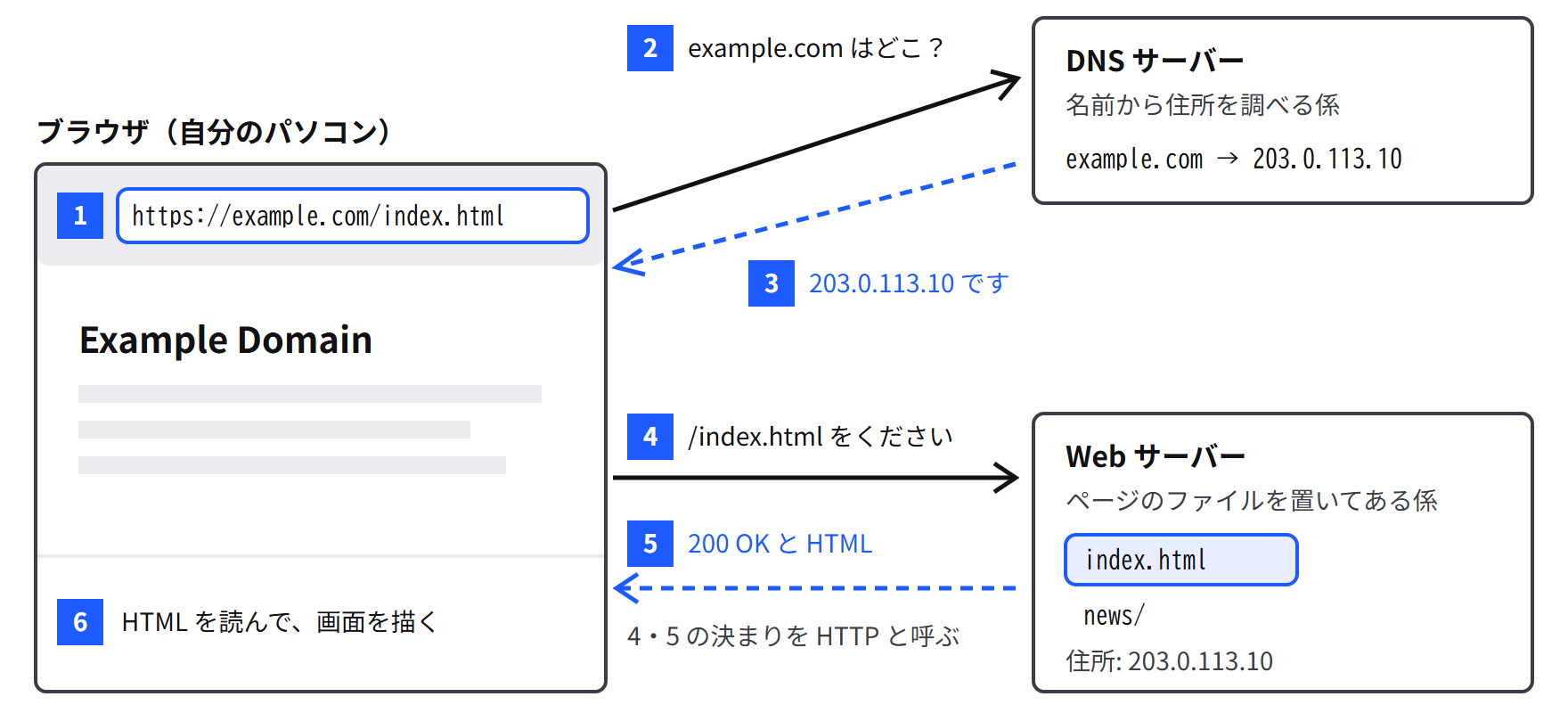
| 段階 | 起きること |
|---|---|
| 1 | ブラウザに URL を打つ |
| 2 | DNS サーバーに「example.com はどこ?」と聞く |
| 3 | DNS サーバーが IP アドレス(インターネット上の住所。数字でできている)を返す |
| 4 | その住所のサーバーに「/index.html をください」と頼む |
| 5 | サーバーが HTML(Web ページの中身と骨組みを書く書き方)を返す |
| 6 | ブラウザが HTML を読んで画面を描く |
この流れに出てくる言葉のうち、DNS と HTTP は次の意味です。
| 言葉 | 意味 |
|---|---|
| DNS(ディー・エヌ・エス) | 名前から住所を調べる仕組み。電話帳に似ている |
| HTTP | 段階 4 と 5 の、頼み方と返し方の決まり |
URL の3つの部分
URL は、どのサーバーのどのファイルがほしいかを1行で書いたものです。
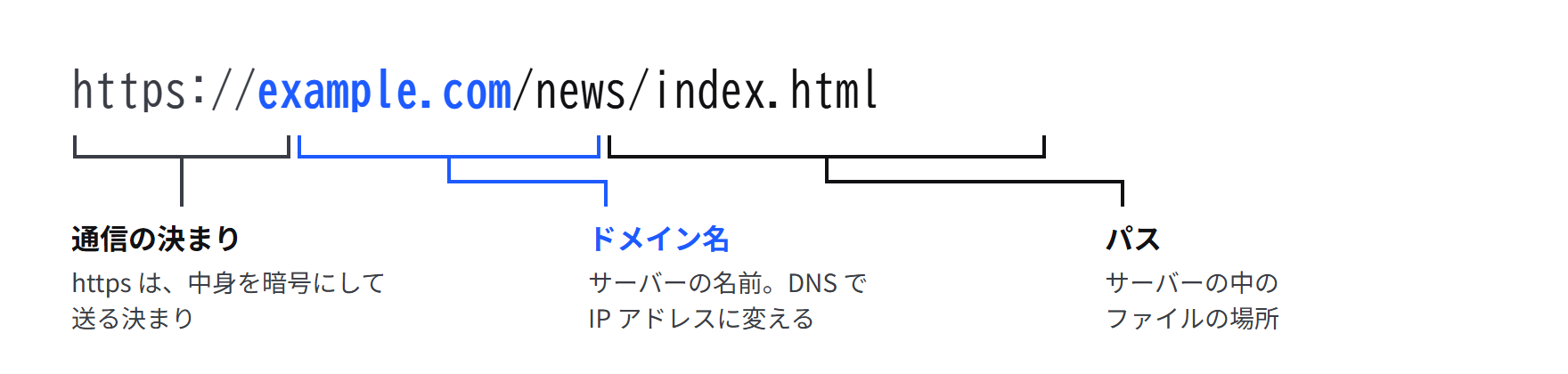
| 部分 | 名前 | 意味 |
|---|---|---|
https |
通信の決まり | HTTP を暗号にして、盗み見されないようにしたもの |
example.com |
ドメイン名 | サーバーの名前。DNS に聞くのはこの部分 |
/news/index.html |
パス | サーバーの中のファイルの場所 |
最後のパスの部分は、パソコンの中のファイルの場所を表すパスと同じ形をしています。
サーバーが返す番号(ステータスコード)
サーバーは、頼まれたことがうまくいったかどうかを3桁の番号で返します。この番号をステータスコードと呼びます。
| 番号 | 意味 | よく見る場面 |
|---|---|---|
| 200 | うまくいった | 普通にページが出たとき(画面には出ない) |
| 404 | そのファイルは無い | URL の打ち間違い、ページの削除 |
| 500 | サーバーの中で失敗した | サーバー側のプログラムの問題 |
ターミナルで確かめる前に
ここからは、VS Code などでターミナルを開いて、図の段階を確かめます。
使うコマンドは情報を見るだけで、パソコンの中は変わりません。example.com は説明用に用意されたドメイン名なので、何度開いても問題ありません。
nslookup で IP アドレスを調べる(段階 2・3)
nslookup は、DNS に住所を聞くコマンドです。
nslookup example.com
Windows の場合
「名前:」の下の数字が IP アドレスです。「権限のない回答」という表示は気にしなくてかまいません。
Mac の場合
Address: の後ろの数字が IP アドレスです。Non-authoritative answer という表示は気にしなくてかまいません。
出てくる数字は、時期や場所で変わります。2606: で始まる長いものも IP アドレスです。
curl で HTML を受け取る(段階 4・5)
curl(カール)は、ブラウザの代わりにサーバーへ頼み、届いたものを文字のまま出すコマンドです。
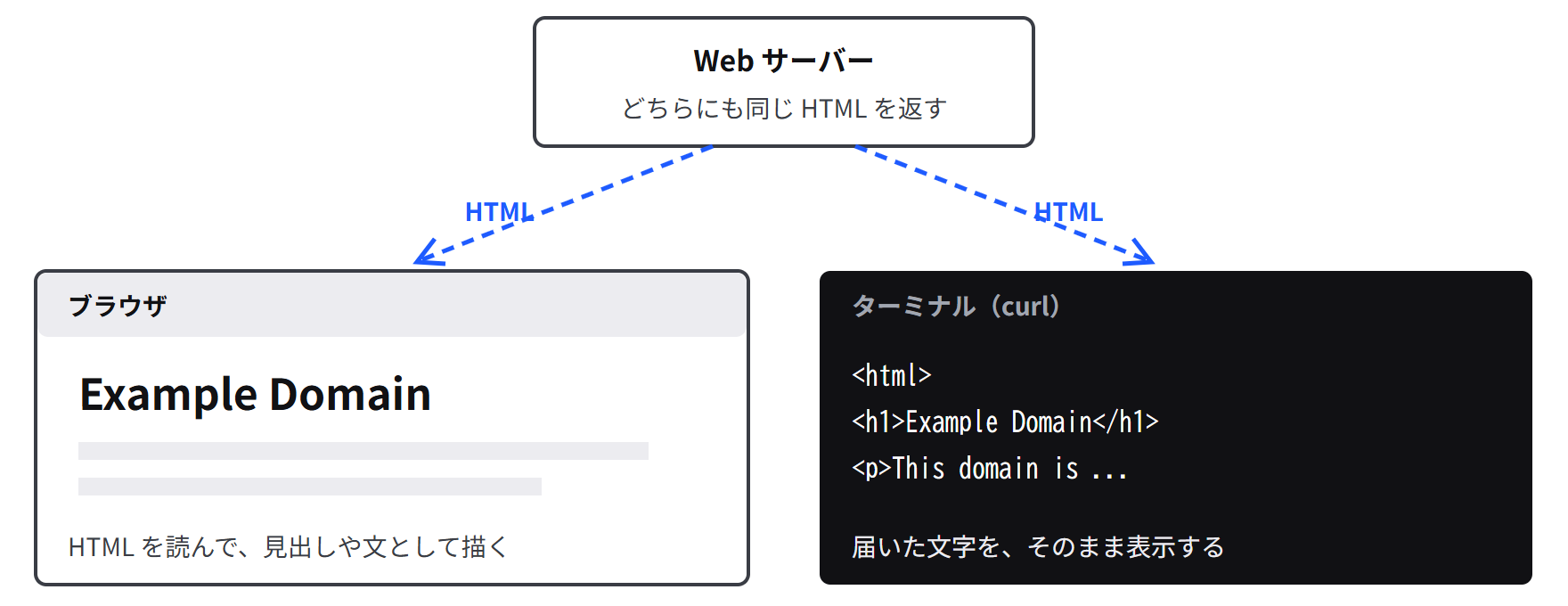
ブラウザとターミナルが受け取る HTML は同じものです。違うのは、ブラウザがそれを読んで画面に描き、curl は文字のまま出すという点です。
Windows の場合
Windows では curl.exe と打ちます。curl だけだと別のコマンドが動きます。
curl.exe https://example.com
Mac の場合
curl https://example.com
<h1>Example Domain</h1> のような文字が出れば、HTML を受け取れています。ブラウザでは、この部分が大きな見出しになります。
curl -I でステータスコードを見る
-I は、返事の最初の部分(ヘッダー)だけを出すオプション(コマンドに付ける追加の指定)です。ステータスコードはヘッダーの1行目に入っています。
Windows の場合
curl.exe -I https://example.com
curl.exe -I https://example.com/abc
Mac の場合
curl -I https://example.com
curl -I https://example.com/abc
1つ目のコマンドでは1行目に 200 が出ます。2つ目は /abc というファイルが無いので 404 が出ます。
まとめ
ブラウザで URL を開くと、DNS サーバーにドメイン名の住所(IP アドレス)を聞き、その住所のサーバーにページを頼み、届いた HTML を読んで画面を描きます。頼み方と返し方の決まりが HTTP で、https はそれを暗号にしたものです。サーバーは結果をステータスコードで返し、200 はうまくいった、404 はファイルが無いという意味です。
ターミナルでは、nslookup で段階 2・3 を、curl で段階 4・5 を確かめられます。ChatGPT のような AI のサービスも、質問をサーバーに送って答えを受け取るという、同じ流れで動いています。
参考にした資料
- せかチャン「4-8 webの仕組み」は、Web の仕組みを10分ほどで説明している動画です
- せかチャン「4-9 URLとDNS」は、最初から「DNSの仕組み」までの8分ほどが、URL と DNS の説明にあたります
- Zenn「「URLを検索して、結果が画面に表示されるまで」って意外と説明できない」は、この記事の6段階をより細かく文章で追っています。最後のおまけ(Wireshark)の節は読まなくてかまいません
- MDN「ウェブのしくみ」は、「クライアントとサーバー」から「DNS の解説」までが、この記事の内容にあたります
- 総務省「インターネットの仕組み」は、このページと、続きの「Webサイトの仕組み」のページの2つで、インターネットと Web サイトの全体像を説明しています