この記事で扱うこと
プログラミングや AI の道具を使っていると、分からないことが次々に出てきます。そのたびに、自分で検索して答えを見つけられると、作業が止まりにくくなります。
この記事では、検索に入れる言葉の選び方、公式ドキュメント(その道具を作った人たちが書いた説明書)の見分け方と読み方、英語のページの読み方、ブログ記事を読む前に確かめることを順に説明します。例として、VS Code の画面全体を大きくするキーと、元の大きさに戻すキーを探す場面を使います。
公式ドキュメントを頼りにする理由
公式ドキュメントは、道具の新しい版が出るたびに、作った人たちが書き直しています。
道具の版が変わると、ボタンの名前や手順も変わります。教材や AI の答えは書かれた時点の情報なので、古くなっていることがあります。今の版の正しい手順を知るには、公式ドキュメントが頼りになります。
検索に入れる言葉の組み合わせ方
検索には、道具の名前とやりたいことを毎回入れます。エラーの文と OS は、必要なときだけ足します。
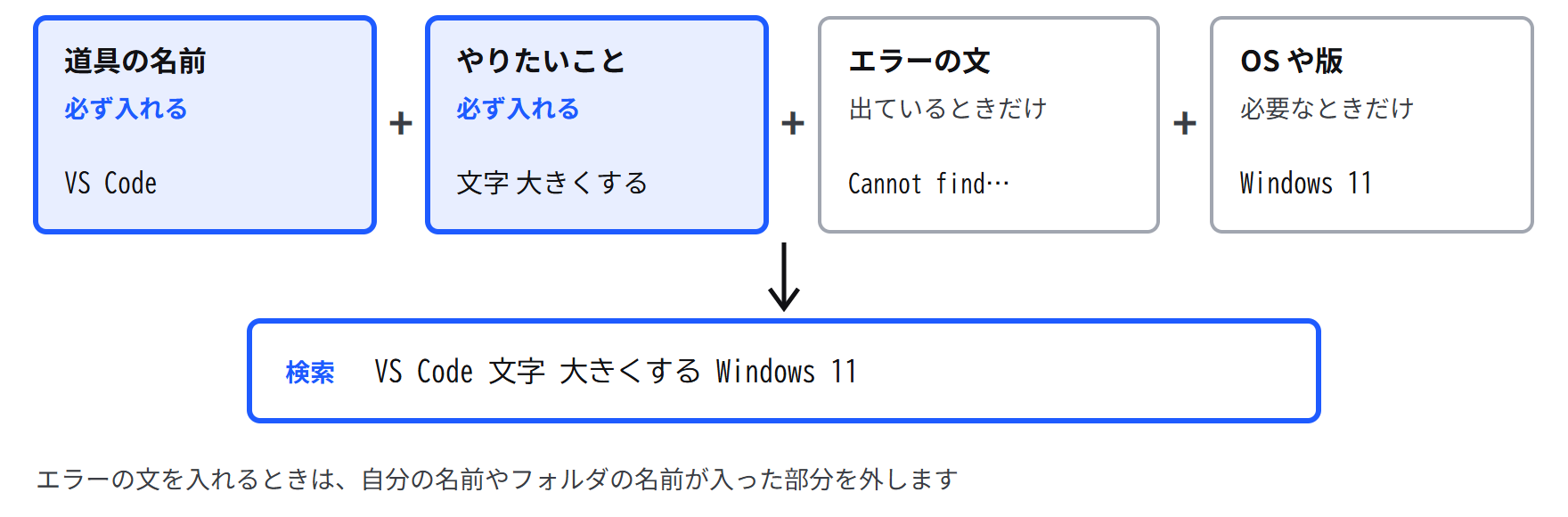
| 言葉 | 入れるとき | 例 |
|---|---|---|
| 道具の名前 | 毎回 | VS Code |
| やりたいこと | 毎回 | 文字 大きくする |
| エラーの文 | 出ているときだけ | Cannot find… |
| OS や版 | 必要なときだけ | Windows 11 |
エラーの文を入れるときは、自分の名前やフォルダの名前が入った部分を外します。日本語で見つからないときは、VS Code zoom のように英語でも検索します。
公式ドキュメントの見分け方
ページのアドレス(URL)に、道具を作った会社や団体の名前が入っていれば公式です。
| 道具 | 公式ドキュメントのアドレス |
|---|---|
| VS Code | code.visualstudio.com/docs/… |
| GitHub | docs.github.com/… |
| Python | docs.python.org/… |
検索結果には、公式・ブログ・質問サイトが混ざって出ます。まず公式ドキュメントを探し、見つかったら日付と版を確かめてから試します。見つからないときだけ、ブログ記事を見分けて読みます。
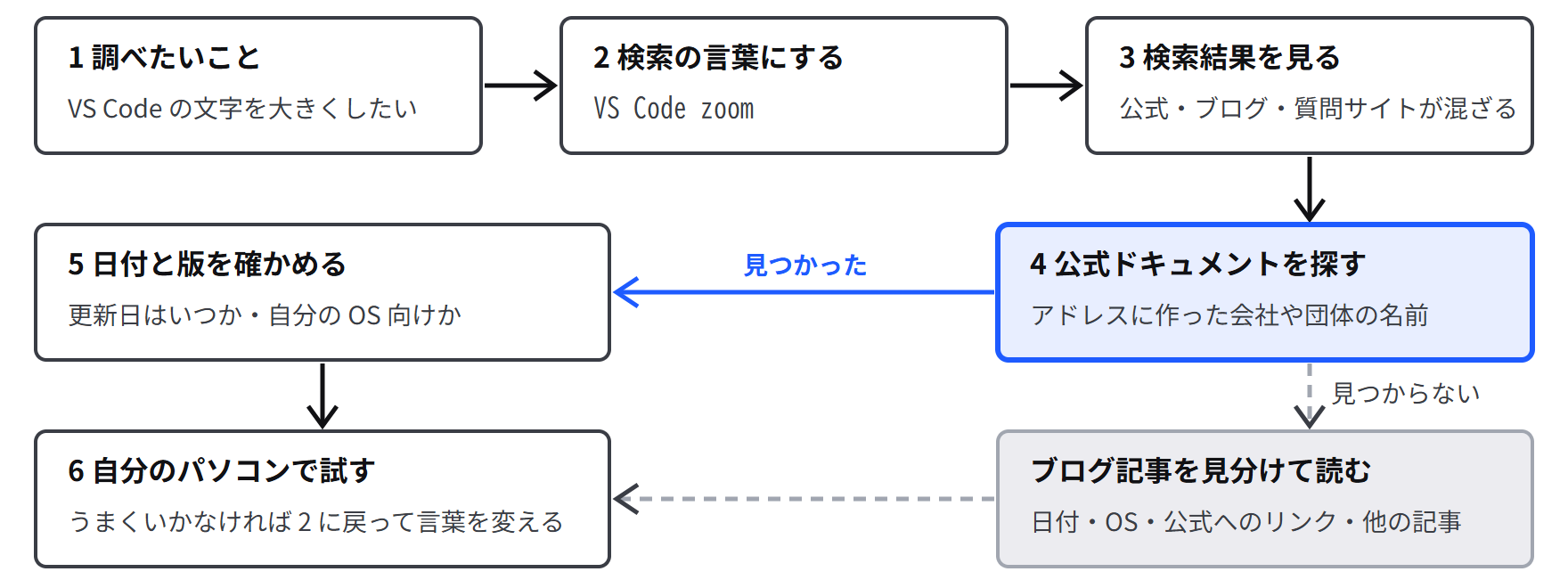
試してうまくいかなければ、検索の言葉を変えてもう一度探します。
公式ドキュメントのページの読み方
公式ドキュメントは、上から順に全部読む必要はありません。目次で探している見出しを見つけ、その節の例と注意書きを読み、最後にページの下の更新日を見ます。
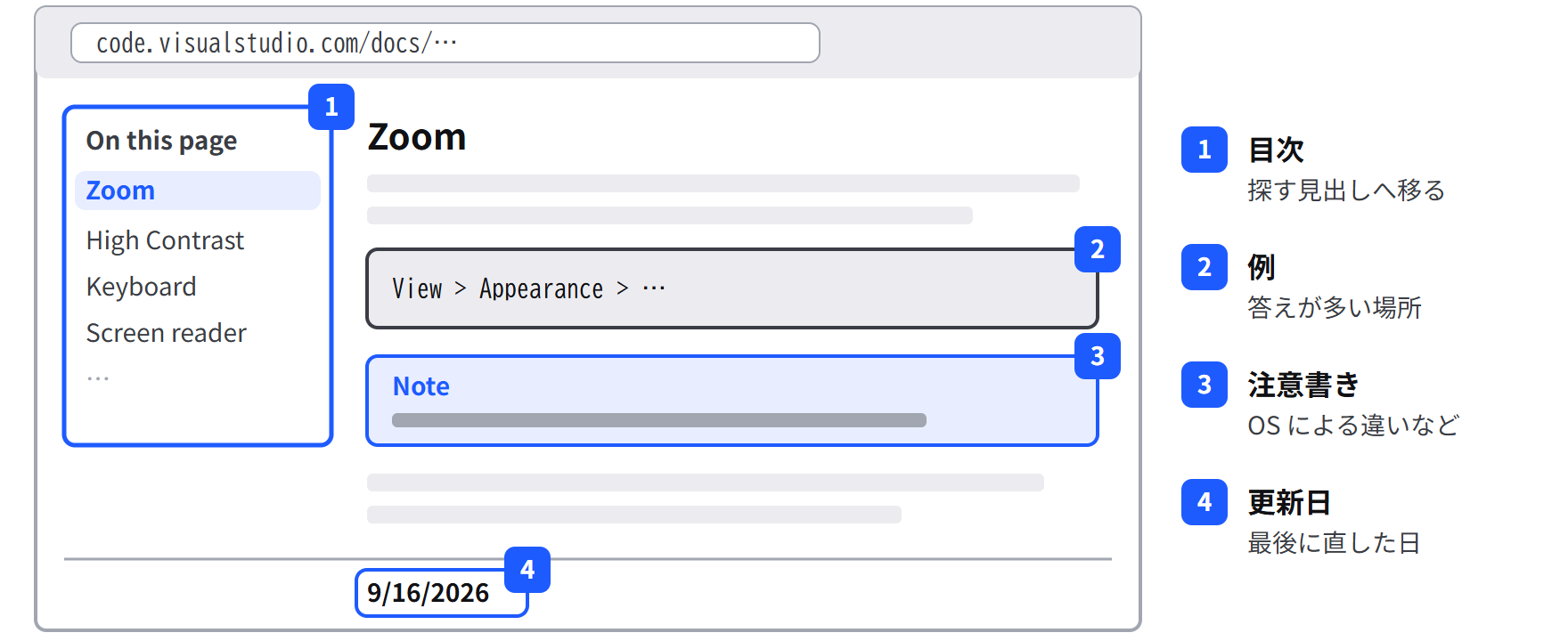
| 場所 | 読むこと |
|---|---|
| 目次 | 探している見出しへ移る |
| 例 | 答えが多く載っている場所 |
| 注意書き | OS による違いなど |
| 更新日 | 最後に直した日 |
VS Code の公式ドキュメントでは、英語の表示だと目次に「On this page」と書かれています。画面の大きさの話は、「Accessibility」のページの「Zoom」の節にあります。検索してもたどり着けないときは、参考にした資料に挙げた「Accessibility」のページを開き、目次から「Zoom」の節を探してみてください。
ショートカットは、Ctrl+= のように書かれています。これは「Ctrl を押したまま = を押す」という意味です。Mac の ⌘ は command キーです。見つけたキーを自分の VS Code で試し、そのページの更新日も確かめます。
英語のページを翻訳して読む方法
英語のページは、ブラウザの翻訳機能で日本語にして読みます。
Windows の場合
Chrome や Edge では、アドレス欄の右の翻訳の印か、右クリックの「日本語に翻訳」を使います。
Mac の場合
Safari や Chrome では、アドレス欄の右の翻訳の印を押します。
画面のボタンの名前と見比べるときは、翻訳を一度切ります。翻訳すると、ボタンの名前まで日本語に変わってしまい、実際の画面の表示と合わなくなるためです。
ブログ記事を読む前に確かめる4つのこと
公式で見つからないときに使うブログ記事は、次の4つを確かめてから試します。
| 確かめること | 理由 |
|---|---|
| 書いた日・直した日 | 古いと今の画面と違う。目安は2〜3年以内 |
| 自分と同じ OS か | 別の OS の手順は、そのまま動かないことがある |
| 公式へのリンクがあるか | 書いた人が公式を確かめている目印になる |
| 他の記事にも同じことが書かれているか | 1本だけの方法は、その人の環境でしか動かないことがある |
まとめ
検索には、道具の名前とやりたいことを毎回入れ、エラーの文と OS は必要なときだけ足します。日本語で見つからなければ英語でも検索します。
答えは、まず公式ドキュメントで探します。アドレスに道具を作った会社や団体の名前が入っていれば公式です。ページは目次から探している節へ移り、例と注意書きを読み、更新日を確かめます。英語のページはブラウザの翻訳で読めます。公式で見つからずブログ記事を使うときは、日付・OS・公式へのリンク・他の記事との一致を確かめてから試します。
参考にした資料
- Google 検索ヘルプ「検索のヒントや、検索結果と Google での検索との関連性について」は、「まずは基本から」「検索語句を工夫する」の2節が、検索の言葉の選び方にあたります
- Qiita「新社会人に送るググり方」は、「リファレンスをググる」と「そもそも検索ワードが出てこないという2等兵向け」の2節が参考になります
- Google Chrome ヘルプ「ページを翻訳する、Chrome の言語を変更する」は、「Chrome でページを翻訳する」の節が、英語のページを翻訳する手順です
- Qiita「エラーメッセージの読み方と対処,検索や質問の原則」は、「Google 検索の大原則」の節が、検索の考え方を短くまとめています
- Visual Studio Code Docs「Accessibility」は、この記事の例で使った英語の公式ドキュメントです。「Zoom」の節に、画面を大きくするキーが載っています