この記事で扱うこと
プログラミングを始めると、VS Code のような開発の道具を自分で入れる場面が増えます。そのとき気をつけたいのは、どこから入れるかと、途中で出る警告の画面をどう扱うかの2つです。
この記事では、ソフトを入れる2通りの方法、Windows と Mac での手順の違い、警告の画面が出たときに確かめること、入れた後の更新のしかたを順に見ていきます。ここでは、ソフトとアプリは同じ意味で使います。
ソフトを入れる2通りの方法
インストールは、アプリをパソコンに置いて使える状態にすることです。入れ方は2通りあります。
| 入れ方 | やること | 向いている場面 |
|---|---|---|
| ストアから | Microsoft Store(Windows)か App Store(Mac)で「入手」を押す | ストアにあるアプリ。安全な入れ方です |
| 公式サイトから | 作った会社や団体のサイトから、インストール用のファイルをダウンロードする | VS Code など、開発の道具の多く |
ダウンロードは、インターネット上のファイルを自分のパソコンに持ってくることです。落としたファイルは、ふつう「ダウンロード」フォルダに入ります。
検索結果の上のほうにあるサイトが公式とは限らない
公式サイトから入れるときは、検索結果の並び順を信用しすぎないようにします。「スポンサー」と書かれた広告が、公式に見せかけて別のアプリを入れさせることがあります。
開く前に、アドレス(https:// の後ろの部分)を見て、作った会社や団体のサイトかどうかを確かめます。たとえば VS Code の公式サイトは code.visualstudio.com です。名前の似たサイトや広告のリンクからは入れません。
Windows と Mac の入れ方の違い
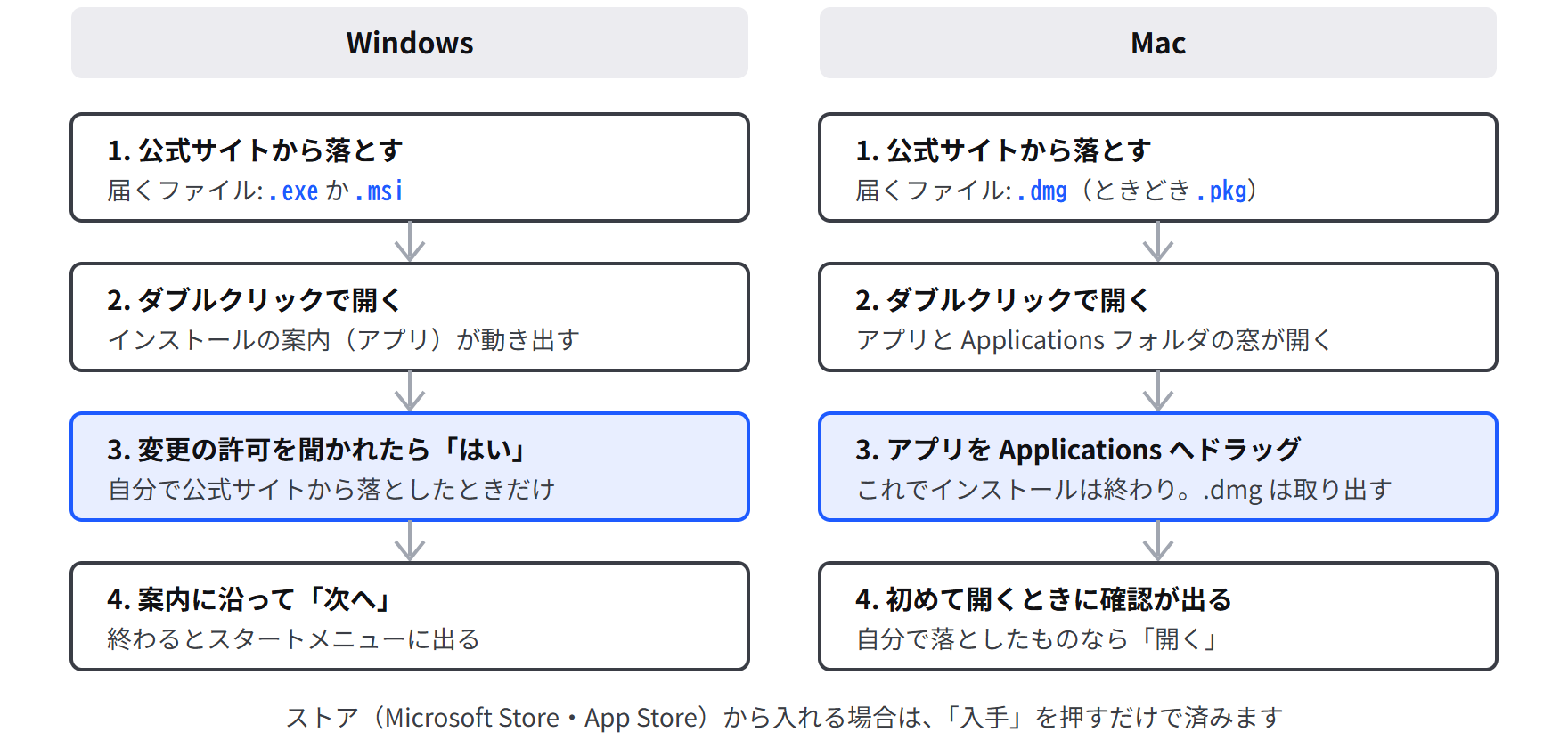
公式サイトから落ちてくるファイルの拡張子(ファイル名の末尾の、種類を表す部分)によって、その後の手順が変わります。Windows では多くが .exe、Mac では多くが .dmg です。
Windows の場合
落とした .exe(ときどき .msi)をダブルクリックすると、インストールの案内が動き出します。
- 「このアプリがデバイスに変更を加えることを許可しますか?」は、パソコン全体に関わる変更の確認です。自分で公式サイトから落としたものなら「はい」を押します
- 途中の選択は、分からなければ最初に選ばれているままで進めます
- 終わると、スタートメニューにアプリが出ます
Mac の場合
落とした .dmg をダブルクリックすると、アプリと「Applications」フォルダが並んだ窓が開きます。
- アプリのアイコンを「Applications」へドラッグすれば、インストールは終わりです
- 終わったら、Finder の左の一覧で
.dmgの名前の横の取り出しボタンを押します .pkgが落ちてきたときは、開くと始まる案内に沿って進めます
警告の画面が出たときの確かめ方
インストールや最初の起動のときに、警告の画面が出ることがあります。この警告は、開く前にもう一度確かめてほしいときに出るもので、ウイルスが見つかったことを知らせるものとは別です。
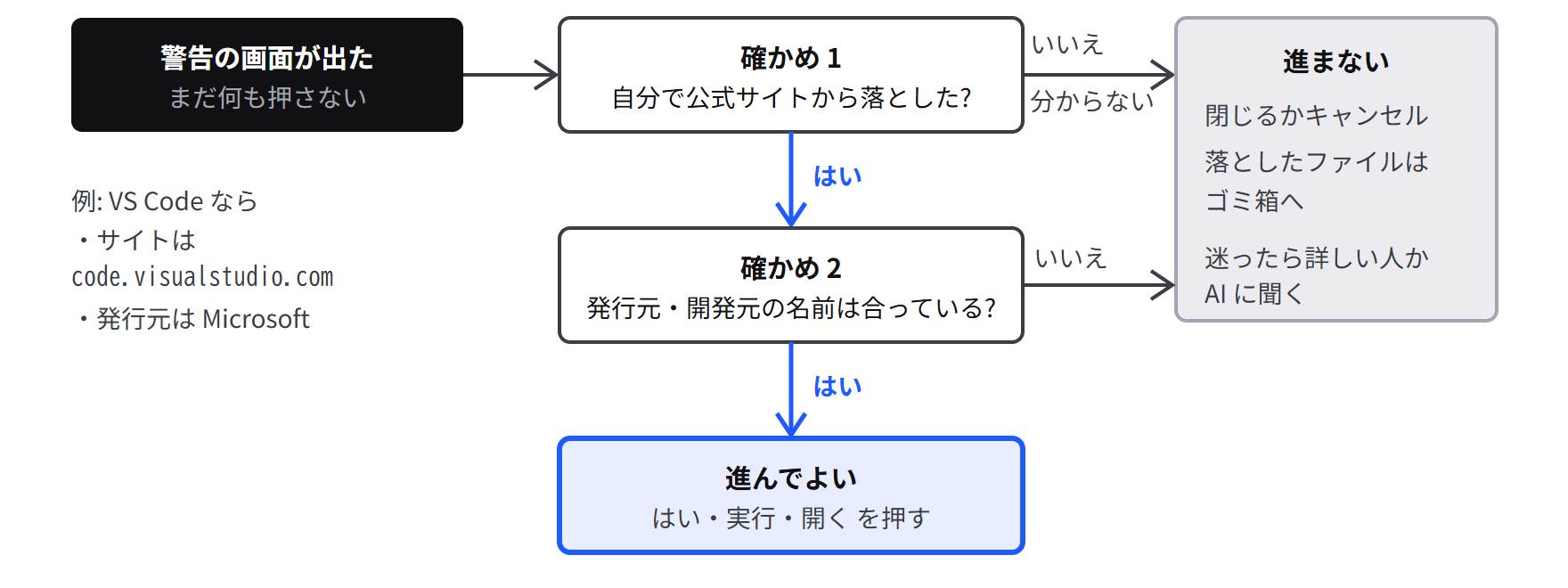
確かめる順番は2つです。1つ目は、そのファイルを自分で公式サイトから落としたかどうか。2つ目は、発行元(作った会社や人)の名前が合っているかどうかです。どちらかに自信がなければ、進まずに閉じます。
Windows の場合
よく出るのは「Windows によって PC が保護されました」です。
- 「詳細情報」を押し、発行元の名前を見る
- 公式サイトから落とし、発行元も合っていれば「実行」を押す
- 「不明な発行元」なら、そこで止めて詳しい人に聞く
Mac の場合
よく出るのは「開発元を検証できない」「Apple で確認できない」です。
- まず「完了」か「キャンセル」を押して閉じる
- それでも使うときだけ、「システム設定」の「プライバシーとセキュリティ」で「このまま開く」を押す
- 迷ったら詳しい人に聞く
入れた後の更新のしかた
アプリや OS(Windows や macOS のような、パソコン全体を動かす土台のソフト)は、入れた後も更新を続けます。更新では、不具合や、悪用されうる穴(脆弱性 ぜいじゃくせい)が直されます。
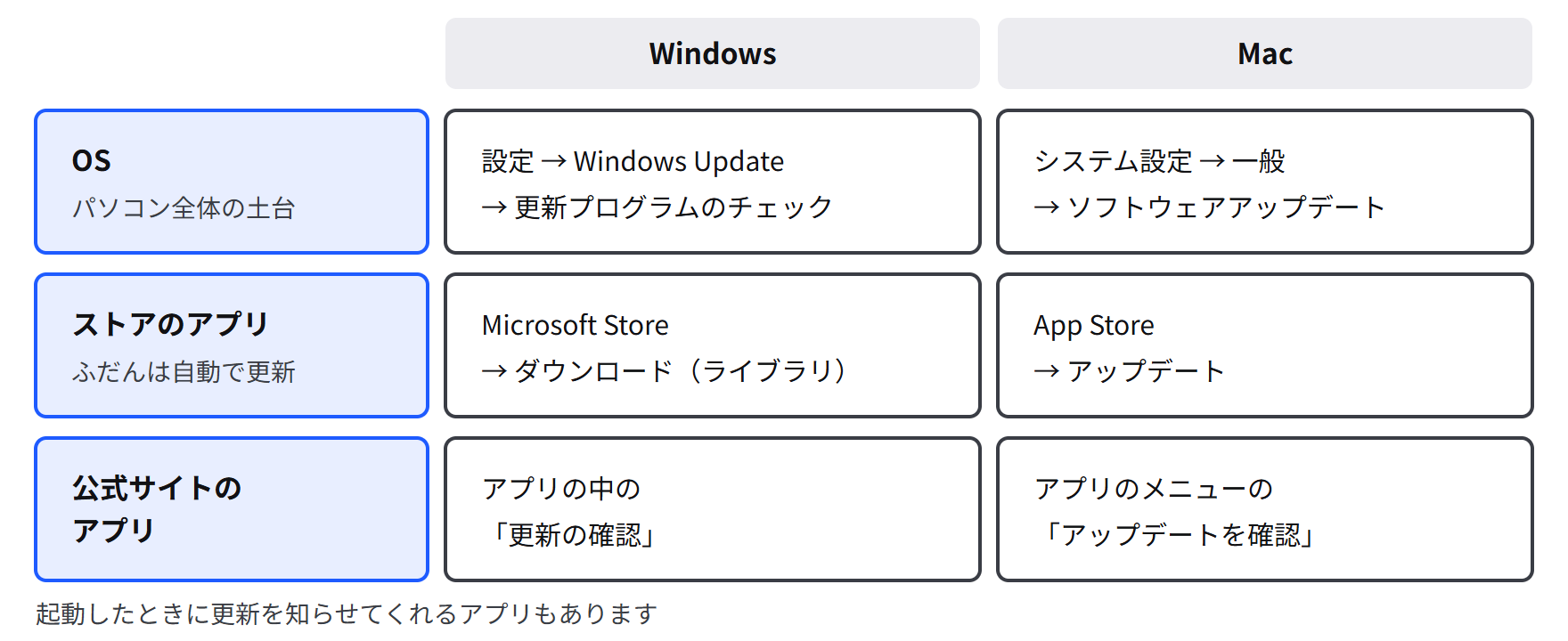
OS の更新は、Windows では「設定」の「Windows Update」、Mac では「システム設定」の「一般」の「ソフトウェアアップデート」で確かめます。再起動が必要なことがあるので、時間に余裕があるときに入れます。
ストアから入れたアプリは、ふだんは自動で更新されます。公式サイトから入れたアプリは、アプリのメニューにある「更新の確認」や「アップデートを確認」から更新します。起動したときに更新を知らせてくれるアプリもあります。
自分のパソコンに何が入っているかは、Windows では「設定」の「アプリ」から「インストールされているアプリ」で、Mac では Finder の左の一覧の「アプリケーション」で見られます。
まとめ
ソフトは、ストアか、作った会社や団体の公式サイトから入れます。検索結果の広告には公式に見せかけたものがあるので、アドレスで公式かどうかを確かめます。公式サイトから落ちてくるファイルは、Windows では多くが .exe、Mac では多くが .dmg で、それぞれ手順が違います。
警告の画面が出たら、自分で公式サイトから落としたか、発行元の名前が合っているかを確かめ、自信がなければ進みません。入れた後は、OS もアプリも更新を続けます。
参考にした資料
- PC WRAP ブログ「Windows11でソフトをダウンロードしてインストールする方法」は、Windows での手順を5分ほどで読める記事です
- Qiita「【初心者】Macのアプリインストール方法(.app, .pkg, .dmg & Homebrew)」は、「.dmg」「.pkg」「App Storeからインストール」の節が Mac の手順にあたります
- IPA「ソフトウェアのダウンロードは信頼できるサイトから」は、検索結果から別のサイトに入ってしまった実際の相談例を紹介しています
- プログラミングのせせらぎ「フリーソフトのダウンロード時に偽のダウンロードボタンが表示される理由と安全な見分け方」は、「安全にソフトウェアをダウンロードする方法」と「インストール時にも注意すべきポイント」の2節が参考になります
- Microsoft サポート「Windows Updatesをインストールする」は、Windows 11 の更新手順です
- Apple サポート「Macでインターネットまたはディスクからアプリをインストールする/アンインストールする」は、「アプリをインストールする」の節が Mac の公式の手順です
- Microsoft サポート「Microsoft Store でアプリやゲームの更新プログラムを入手する」は、最初の段落に、ストアのアプリがふだんは自動で更新されることが書かれています
- Apple サポート「Macでアプリを安全に開く」は、「Macでアプリを開くと警告が表示される場合」の節までが、警告の画面の扱いにあたります